- Achtung, der WARZONE-Modus wurde auf BO7 verschoben, er ist in BO6 nicht mehr verfügbar. Wenn Sie für diesen Modus kaufen, müssen Sie Cheats für BO7 auf unserer Website kaufen.
COD: Black Ops 6
CROOKED
Aimbot · Sichtfeld · Radar
Übersicht
CROOKED · COD: Black Ops 6. Funktionen, Systemanforderungen und verfügbare Laufzeiten.
Funktionen
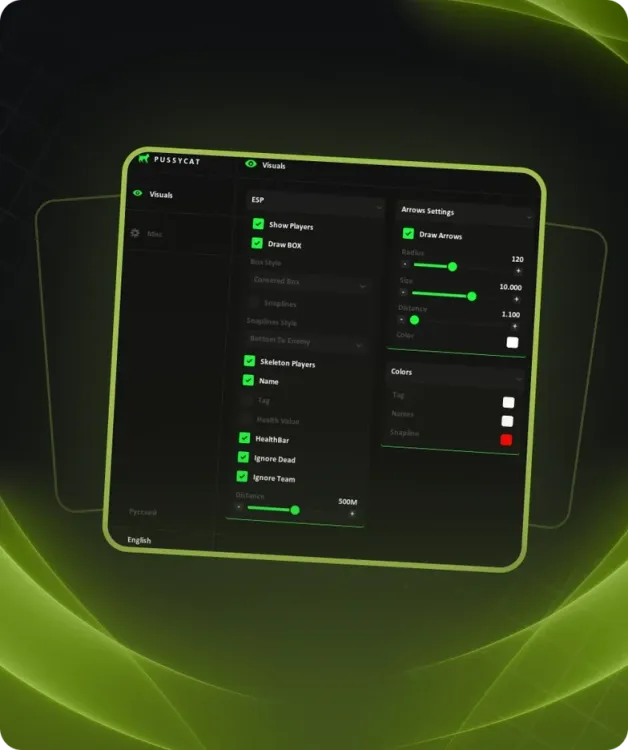
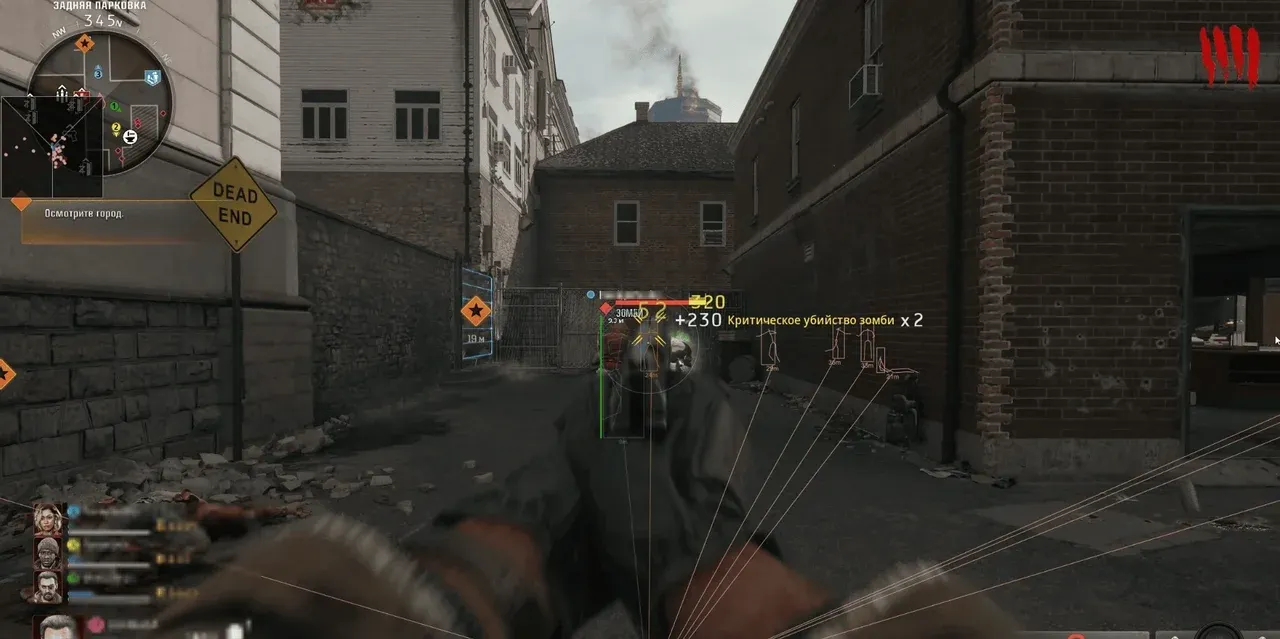
Spieler
- Nur sichtbar – Nur sichtbare Spieler anzeigen
- Meine Teamspieler – Teamkollegen anzeigen
- Name – Spielernamen anzeigen
- Team – Spielerteam anzeigen
- Gesundheit – Zeigt die Gesundheit des Spielers an
- Waffe in Händen – Zeigt die aktuelle Waffe des Spielers
- Linie – Zeichne Linien zu Spielern
- Box 2D – Zeichnen Sie eine 2D-Box um die Spieler
- Entfernung – Legen Sie die Entfernung zur Player-Anzeige fest
- Blickrichtung – Blickrichtung anzeigen
- Skelett – Spielerskelett zeichnen
- Größe Linienskelett – Legen Sie die Stärke der Skelettlinie fest
- Skelett-Zeichnungsentfernung – Skelett-Zeichnungsentfernung festlegen
- Zusätzlicher Abstand – Zusätzlichen Anzeigeabstand einstellen
- Zeichenentfernung – Gesamtanzeigebereich festlegen
Radar
- Spieler/KI auf Weltkarte und Minikarte anzeigen – Spieler und Bots auf großer und Minikarte anzeigen
- Teamfarbe verwenden – Teamfarbe anwenden
- Radar aktivieren – Radaranzeige aktivieren
- Hintergrundbeleuchtungsentfernung – Radarerkennungsentfernung einstellen
- Größe – Radargröße einstellen
- Position nach X – Radarposition auf der X-Achse einstellen
- Position nach Y – Radarposition auf der Y-Achse einstellen
- Alpha – Radartransparenz
Zielen
- Menschlichen Aimbot aktivieren – Aimbot aktivieren
- Auf Bots zielen – Auf Bots zielen
- Auf niedergeschlagene Spieler zielen – Auf niedergeschlagene Spieler zielen
- Sichtbarkeitsprüfung – Zielsichtbarkeit prüfen
- Ziel sperren – Ziel sperren
- Zielschaltverzögerung – Zielschaltverzögerung
- AIM Preset – Vordefinierte Zielstile (kann je nach Mausempfindlichkeit, PC-Einstellungen usw. variieren)
- Anfänger – ruckartig, unsicher, wie ein neuer Shooter-Spieler; gut für Dummy-Bots oder schwache Feinde
- Mittel – Ausgewogen und natürlich; wie ein durchschnittlich erfahrener Spieler
- Pro – Cheat-ähnliche Genauigkeit ohne übermenschliche Reaktion; für Elite-Bots oder starke Gegner
- Wut – Konzentriert sich auf Geschwindigkeit und Genauigkeit
- Benutzerdefiniert – Schaltet alle Parameter (Glätte, Jitter, Trägheit usw.) für eine vollständige Anpassung frei
- Abstände für Smooth/Jitter – Legen Sie Abstände für die Smooth/Jitter-Skalierung fest
- Smooth – Zielgenauigkeit (höher = langsamere und gleichmäßigere Zielbewegung)
- (Grüner Schieberegler – Nahbereich, Roter Schieberegler – Fernbereich)
- Jitter – Zufälliges Zittern; ähnelt Smooth, erzeugt jedoch eine lebensähnliche Zielbewegung
- Trägheit – Höherer Wert = sanftere Bewegung, niedrigerer Wert = schneller
- Überschießwahrscheinlichkeit – Chance für das Ziel, über das Ziel hinauszuschießen
- Überschießbetrag – Wie weit das Ziel überschießt
- Möglichkeit einer Mikropause – Möglichkeit einer kurzen Pause beim Zielen, um eine menschliche Reaktion nachzuahmen
- FOV-Kreis zeichnen – Aktivieren Sie den visuellen FOV-Kreis
- FOV – Legt den Aimbot-FOV-Radius fest
- Abstand – Stellen Sie den Aimbot-Arbeitsabstand ein
- Knochenauswahl – Wählen Sie Zielknochen (einzeln oder mehrere)
- Kopf
- Hals
- Linker Ellenbogen
- Rechter Ellenbogen
- Körper
- Becken
- Linkes Knie
- Rechtes Knie
- Hotkey-Auswahl – Weisen Sie eine Taste zu, um den Aimbot zu aktivieren (halten Sie ihn gedrückt, um ihn zu verwenden).
Beute
- Waffen – Waffen anzeigen
- Munition – Munition anzeigen
- Taktisch – Taktische Ausrüstung anzeigen
- Kampf – Kampfausrüstung anzeigen
- Unterstützung – Munition und Rüstung in Kisten anzeigen
- Rüstung – Rüstung anzeigen
- Geld – Geld zeigen
- Container (Rucksack, Tasche, Kiste, …) – Container anzeigen
- Feldmodifikation – Feld-Upgrades anzeigen
- Mordserie – Cluster-/Präzisionsluftangriffe zeigen
- Vergünstigungen – Vergünstigungen anzeigen (besondere Fähigkeiten oder Boni)
- Verbesserung – Verbesserungen anzeigen
- Kiosk, Tablet usw. – Kioske, Tablets usw. anzeigen.
- Sonstiges – Andere Elemente anzeigen
- Seltenheitsfarbe von Gegenständen verwenden – Seltenheitsfarbschema von Gegenständen verwenden
- Anzeigeabstand – Stellen Sie den Anzeigeabstand des Elements ein
Farben
- Farbe der Freunde
- Farbe der feindlichen Bots
- Farbe der gegnerischen Spieler
- Farbe der geschlagenen Feinde
- Vom Feind sichtbare Farbe
- Zielfarbe
- Waffenfarbe
- Panzerplatte / schwere Panzerfarbe
- Munitionsfarbe
- Farbe der taktischen Ausrüstung
- Farbe der Kampfausrüstung
- Geldfarbe
- Farbe des Überlebenskits
- Containerfarbe
- Kill Streak-Farbe
- Feldänderungsfarbe
- Farbe der Schlüssel und Schlüsselkarten
Einstellungen
- Taste zum Deaktivieren der Beute – Legen Sie die Taste fest, um die Beuteanzeige umzuschalten
- Menütaste öffnen – Taste zum Öffnen/Schließen des Cheat-Menüs festlegen (Standard: „HOME“)
Sonstiges
- Aktive Sprengstoffe und Feldmodifikationen anzeigen – Aktive Sprengstoffe und Feldverbesserungen anzeigen
- Abstand – Anzeigeabstand einstellen
- Fahrzeuge zeichnen – Fahrzeuge anzeigen
- Entfernung – Stellen Sie die Entfernung zur Fahrzeuganzeige ein
Anforderungen
- Unterstützte Spielversion:
- STEAM & BATTLE.NET
- Enthaltener Spoofer:
- Nein
- Anti-Cheat:
- Spiel-Anticheat
- Stream-Umgehung:
- Ja
- Unterstützte Spielmodi:
- Mit Fenster
- Unterstützte CPU:
- Intel & AMD
- Unterstütztes OC:
- Windows 10, Windows 11 (1903-25H2)